Pages

Showing posts with label Tutorial. Show all posts

Thursday, January 31, 2013

Cara pasang mp3 di facebook bisa di download

SoundCloud adalah sebuah aplikasi yang bisa digunakan untuk upload mp3 di facebook. Jika anda memiliki sebuah lagu yang ingin dibagikan kepada teman-teman agar bisa didengarkan berbarengan, aplikasi inilah yang cocok.

Tidak itu saja, mp3 yang anda persembahkan bisa didownload oleh teman dengan cukup satu klik saja. Bagi pengguna facebook, aplikasi ini sangat mudah digunakajn, tak butuh registrasi yang rumit. Cukup masuk log in dan pergi ke aplikasi SoundCloud, di sana anda dapat mengupload mp3/audio sepuasnya dan dapat segera dibagikan. Bukan hanya lagu, kita juga dapat  merekam suara atau audia kita sendiri.

Mp3mu/audio yang diunggah tidak hanya bisa dibagikan kepada teman fb, tetapi juga biss dibagi ke twitter, tumblr, Pin it maupun email. Bagaimana, tertarik? Silahkan mencobanya, berikut langkahnya:

1. Log in ke facebook.
2. Agar lebih nyaman buka browser baru dan pastekan link berikut http://soundcloud.com/upload.
3. Pada halaman upload tersebut, anda diberi 2 pilihan, yaitu Rec dan Choose file.
Rec, berarti anda bisa merekam audio melalui headphone dan Choose files untuk mengupload file audio dari komputer.
4. Setelah file berhasil diunggah, agar nantinya audio yang diupload bisa didownload oleh pendengar, tariklah rol ke bawah:
setting download souncloud
Pada bagian Settings > Advanced settings, klik Download Enabled.
Jangan lupa Save.
5. Sekarang, proses upload anda selesai.
6. Selanjutnya anda akan di bawa ke halaman baru dan audio siap dibagikan.
Setelah file dibagikan, mungkin ada teman yang ingin mendownloadnya, klik anak panah pada bagian kanan dan link download akan segera muncul.
Mantab bukan?
Jika kurang jelas berikut ilustrasi videonya.

Memotret monitor menggunakan winsnap

Untuk membuat sebuah tutorial baik di tulis di buku pastilah kita membutuhkan sebuah gambar agar si pembaca mudah mengerti dengan petunjuk yang kita berikan. Misalnya saja seperti saya sering membuat artikel tentang tutorial komputer, tentulah banyak sekali gambar yang dibutuhkan. Untuk itu saya menggunakan aplikasi pemotret monitor yang bernama WinSnap.

Aplikasi ini tergolong ringan untuk digunakan, makanya saya enggan pindah untuk menggunakan aplikasi lainnya. Selain itu, aplikasi kecil ini menghasilkan gambar yang cukup bagus. Setelah kita memotret obyek yang kita inginkan, image/gambarnya bisa disimpan dalam beberapa format. Yaitu, BMP, JPEG, PNG, GIF dan TIFF. Kita bebas memilihnya tergantung kebutuhan.

Jika belum memiliki WinSnap, anda bisa mencarinya diinternet. Banyak sekali situs yang menyediakan, dari yang berbayar maupun gratisan. Dari yang Trial sampai full version. Namun, tentunya terdapat perbedaan fitur antara yang gratisan dan berbayar. Silahkan pilh sendiri.

Satu lagi keunggulan aplikasi ini, yaitu bisa digunakan untuk memotret keseluruhan layar monitor maupun sebagian obyek yang kita butuhkan saja. Untuk memotret seluruh monitor, pada menu Capture kita pilih Full Screen atau tekan Ctrl+1 di keyboard. Sdangkan untuk mengambil sebagian obyek yang diinginkan saja pilih 
Region atau tekan Ctrl+6.

Untuk mengatur agar mouse tampak dalam hasil pemotretan, aturlah pada menu Options lalu pilih Settings (F2). Lihat pada General, selanjutnya pada Include mouse cursor in capture centanglah. Untuk pengaturan lainnya anda bisa utak-utik sendiri.

Agar lebih jelas di sini saya sertakan video tutorial memotret monitor atau dekstop dengan menggunakan WinSnap.

Semoga membantu.

Monday, January 21, 2013

Cara memberikan tutorial komputer jarak jauh

Pernahkah anda kesulitan memberikan tutorial komputer jarak jauh? Jika ya, sama seperti yang pernah saya alami. Bagi yang sudah mengenal dasar-dasar komputer mungkin kita cukup memberikan petunjuk lewat telfon saja cukup, namun bagi yang masih pemula pastilah tak akan paham yang kita maksud. Hal ini justru akan membuat anda pusing sendiri. Adakah solusi agar petunjuk yang kita berikan mudah dipahami tetapi jarak jauh? Jawabnya "Ada"! Caranya kita menggunakan sebuah sofware yang bernama "TeamViewer".  Sofware ini bisa di dapat dengan mudah di situs resminya di sini. Anda tinggal pilih yang gratisan atau yang berbayar.

Dengan TeamViewer kita bisa melihat isi sekaligus mengendalikan komputer yang kita tuju. Tetapi, syaratnya komputer harus terkoneksi dengan internet. Satu lagi, komputer yang anda gunakan maupun teman yang akan diakses harus sama-sama menginstal sofware tersebut.
Untuk cara menginstalnya lihat tutorial video berikut:


Setelah keduanya terinstal dan siap digunakan anda bisa memulainya. Klik TeamViewer yang sudah tampil di dekstop, lalu akan muncul gambar seperti di bawah ini :
Lihat Your ID dan Password, di sana secara otomatis anda memiliki ID dan passwordnya.
Selengkapnya sebagai berikut berikut:
1. Untuk cara mengakses komputer teman yang akan diberi petunjuk, pertama kali anda lihat pada Control Remote Computer.
2. Selanjutnya tanyakan IDnya.
3. Setelah itu, masukkan ID teman dan klik Connect to partner. Maksudnya agar anda dapat terkoneksi dengan komputernya.
4. Akan tampak jendela munculan yang meminta anda memasukkan password. Password yang dimaksud adalah password teman anda. Jadi tanyakan kepadanya lalu klik Log in.

Nah, sekarang anda sudah bisa memberikan petunjuk di komputer teman. Mouse dapat anda jalankan meski jarak anda dan teman ratusan bahkan ribuan kilometer. Teman dapat melihat ke mana jalannya mouse, sehingga dia akan dapat menirukan meski tanpa kata-kata.
Cepat dan tidaknya tergantung kecepatan jaringan yang digunakan.

Thursday, January 17, 2013

Software ringan perekam desktop komputer HyperCam

HyperCam
Berbeda dengan Camtasia Studio 6 yang pernah saya bahas sebelumnya dan terasa agak memberatkan komputer, kali ini saya akan berbagi tutorial sofware   perekam aktivitas komputer yang sangat ringan, simple dan mudah digunakan. Sofware ini bernama HyperCam. Sofware ini pun bisa anda dapatkan dengan gratis di Internet. Anda bisa mendownloadnya di http://www.hyperionics.com/hc/. Memang ketika selesai mendownload sofware ini hanya beberapa ratus KB saja, tetapi jangan anggap ini selesai. Karena ketika anda menginstal di komputer membutuhkan koneksi internet. 

Tampilan sofware ini sangat sederhana, pengaturannyapun simpel mudah dipahami. Berikut sekilas pengaturannya:
1. Pada screen Area terdapat pengaturan utama, yaitu Select Region untuk merekam komputer menurut seleksi yang kita buat, dan Select Window untuk merekam aktivitas komputer pada seluruh layar monitor yang tampak. 

2. Pada Hot Keys ada 3 pengaturan utama, yaitu: F2, F3 dan F4. Kode keyboard menerangkan fungsinya, F2 untuk memulai maupun menghentikan rekaman, F3 untuk pause dan F4 untuk single frame.

3. Pada tab AVI File, Avi file Name untuk memberikan nama file yang kita simpan, Browser for file Name Disk tmpat kita menyimpan hasil rekaman, dan Open Output folder untuk membuka secara langsung file video tersimpan.

4. Sound untuk mengatur System record, tak usah saya jelaskan anda pasti tahu fungsinya.
5. Option, untuk mengatur apakah Crusor kita tampak atau tidak ketika proses rekaman.

Itulah pengaturan utama saat kita menggunakan HyperCam. Sedangkan pada tab bawah terdapat beberapa menu Start Rec untuk memulai rekaman, Start Paused untuk menghentikan sementara rekaman,.Play untuk memainkan hasil rekaman.

CATATAN:
Rekaman dari sofware ini menghasilkan file video berformat AVI, sehingga dalam 10 menit saja bisa menghasilkan 1 gigabyte. Untuk itu pastikan hardisk anda masih longgar.

Untuk penggunaannya agar lebih jelas di sini saya sediakan tutorial merekam aktivitas komputer dengan HyperCam. Perhatikan dengan seksama.

Semoga membantu.

Merekam dekstop komputer dengan Camtasia Studi 6

video tutorial menggunakan Camtasia Studio 6
Membuat tutorial komputer akan sulit dipahami jika kita hanya mengandalkan tulisan atau gambar saja. Karena tulisan ataupun gambar tidak bisa mewakili perjalanan tutorial dari awal hingga akhir. Penggunaan kalimat yang tidak pas maupun penggunaan gambar yang kurang jelas tentunya akan membuat si pemerhati tutorial menjadi semakin bingung. Menurut saya tutorial komputer yang paling tepat adalah menggunakan video. Mengapa demikian? Karena dengan video si pemerhati tutorial akan tahu persis perjalanan mouse. Dengan begitu, tutorial akan lebih mudah dan cepat dipraktekkan secara langsung.

Sekarang ini banyak sekali sofware yang disediakan di internet, dari yang gratisan hingga berbayar. Tinggal pilih mana yang diinginkan. Bagi yang berkocek tebal mungkin pilih yang berbayar, namun bagi blogger seperti saya pasti memilih yang gratisan he hee, yaitu saya menggunakan Camtasia Studio 6. Sofware tersebut saya download full version, tetapi untuk alamatnya saya lupa. Anda bisa mencarinya dengan keyword tersebut.

Sofware tersebut tergolong ringan, namun ketika sudah terinstal di komputer agak sedikit berat. Untuk lebih baiknya gunakan komputer yang speknya agak besar. Seperti spek komputer saya hanya Dual core, hardisk 160 GB, dan RAM 2GB. Saya coba berkali-kali hasilnya memuaskan.

Dengan Camtasia Studio 6, anda dapat membuat sebuah video profesional. Sebelum dipublikasikan video dapat diedit. Anda bisa menambahkan audio musik, narasi, judul video, transisi dan sebagainya. Selain itu, anda bisa merekam langsung dari kamera webcame jika ada.

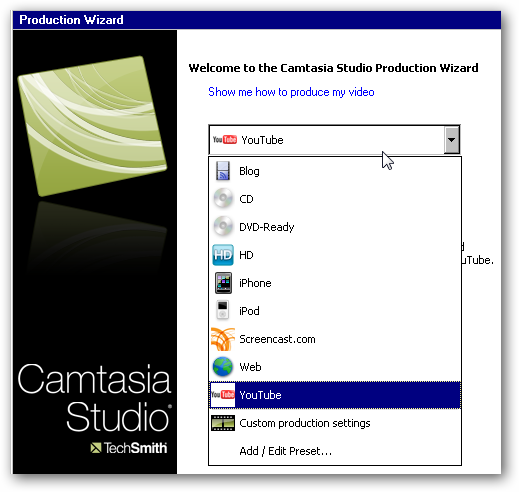
Setelah selesai kita bisa menentukan output filenya. Lihat pilihannya pada gambar di bawah ini:
pilihan output camtasia studio 6
Lalu bagaimana cara menggunakannya? Perhatikan video tutorial merekam dekstop komputer dengan Camtasia Studi 6 di bawah ini.
Bagaimana, mudah bukan?