apakah anda pernah mengalami saat bermain perjuangan semut kalian menemukan suatu keanehan, nah keanehan itu bisa jd bug dari game itu/ada player yang sengaja membuat nya, contoh anda tidak bisa membuka kotak post/, membuka misi,dll
ok mari simak tutorial membuat bugs server perjuangan semut
sebagai contoh saya akan share pembuatan bugs saya kemarin
alat:
wpe/rpe, untuk rpe download disini
APS download disini
CE
-buka browser mozilla
-masuk perjuangan semut seperti biasa
-masuk ke pabrik alat, lakukan cheat menghilangkan cap perjuangan semut disini, setelah berhasil
-masuk ke kotak post (tempat kirim barang)
-buka wpe/rpe kalian
-buka process plugin contrainer
-klik record,
-buka perjuangan semut masukan lampiran barang(barang hasil cheat tadi), dan kirim ke siapa sja
-buka wpe/rpe klik stop (muncul 1-2 packet) kirim packet tersebut countinously 1 milisecond
-semua para player semut menjadi lag termasuk anda :v
-buka APS dengan IP: 216.12.208.205 (pejuangan semut)
-dan lihat port yang berhasil kamu buka, (port yang terbuka itu adalah celah untuk kita melakukan hacking)
port menurut para hacking adalah jalur untuk membobol suatu server :D
bug ini saya coba dan work 100% untuk membuat semua player semut tidak bisa membuka kotak post selama bug di benerin gm hehehe
tested: akun gb
INGAT RESIKO TANGGUNG SENDIRI :v
saya akan beri cheat perjuangan semut yang bermanfaat di post selanjutnya (hanya sekedar bagi2 ilmu)
Showing posts with label download. Show all posts
Showing posts with label download. Show all posts
Wednesday, February 13, 2013

Sunday, February 10, 2013
Videocall facebook belum support system linux

Pernah bercakap-cakap face to face menggunakan video call di facebook? Jika belum coba deh, selain kita bisa ngobrol suara anda akan langsung bisa melihat wajah lawan bicara anda. Video call ini bisa digunakan sembari membuat status, berkomentar dan sebagainya. Jadi kegiatan ini tidak mengganggu aktivitas berfacebook ria.
Lihat gambar di samping! Bagi pengguna windows dapat langsung menggunakan panggilan ini dengan mengklik icon kamera pada obrolan. Tetapi, bagi yang baru pertama kali menggunakan anda perlu beberapa langkah untuk mempersiapkannya. Langkahnya tidak sulit, anda tinggal klik icon tersebut maka anda akan melakukan persiapan pertama mendownload aplikasi skype (ukurannya sekitar 400 KB). Persiapan kedua, setelah aplikasi terdownload, klik 2x aplikasi hasil download dan tunggu hingga proses instalasi selesai.
Ingat! Koneksi internet anda sangat mempengaruhi cepat lambatnya proses instalasi. Karena instalasi ini membutuhkan koneksi internet. Setelah selesai, anda tinggal melakukan panggilan kepada teman yang sama-sama telah menginstal aplikasi skype pada komputernya.
Tetapi, ternyata bagi pengguna system Linux belum didukung untuk panggilan videocall di facebook. Entah karena apa saya belum menemukan berita yang jelas dari pihak facebook. Hal ini baru saya ketahui ketika saya memanggil seorang teman dan terdapat pemberitahuan bahwa dia tidak dapat menerima panggilan saya. Dalam panggilan saya terdapat peringatan dari facebook bahwa teman saya menggunakan browser atau sistem yang tifak didukung. Lihat gambar di bawah ini:
 Akhirnya saya tanyakan, ternyata dia menggunakan sistem operasi Linux, bukan windows. Saya carikan artikel yang berkaitan dengan hal ini ternyata memang video call facebook belum mendukung untuk sistem operasi Linux.
Mengapa demikian? Mungkin saja facebook sendiri memprediksi bahwa sistem operasi windows lebih familier digunakan di seluruh dunia di bandingkan Linux. Yah, semoga saja di masa mendatang pihak facebook mendukung semua sistem operasi untuk fitur panggilan video ini, sehingga semua penggunanya bisa menikmati panggilan video dengan komputernya tanpa melihat sistem operasi.
Lihat gambar di samping! Bagi pengguna windows dapat langsung menggunakan panggilan ini dengan mengklik icon kamera pada obrolan. Tetapi, bagi yang baru pertama kali menggunakan anda perlu beberapa langkah untuk mempersiapkannya. Langkahnya tidak sulit, anda tinggal klik icon tersebut maka anda akan melakukan persiapan pertama mendownload aplikasi skype (ukurannya sekitar 400 KB). Persiapan kedua, setelah aplikasi terdownload, klik 2x aplikasi hasil download dan tunggu hingga proses instalasi selesai.
Ingat! Koneksi internet anda sangat mempengaruhi cepat lambatnya proses instalasi. Karena instalasi ini membutuhkan koneksi internet. Setelah selesai, anda tinggal melakukan panggilan kepada teman yang sama-sama telah menginstal aplikasi skype pada komputernya.
Tetapi, ternyata bagi pengguna system Linux belum didukung untuk panggilan videocall di facebook. Entah karena apa saya belum menemukan berita yang jelas dari pihak facebook. Hal ini baru saya ketahui ketika saya memanggil seorang teman dan terdapat pemberitahuan bahwa dia tidak dapat menerima panggilan saya. Dalam panggilan saya terdapat peringatan dari facebook bahwa teman saya menggunakan browser atau sistem yang tifak didukung. Lihat gambar di bawah ini:

Mengapa demikian? Mungkin saja facebook sendiri memprediksi bahwa sistem operasi windows lebih familier digunakan di seluruh dunia di bandingkan Linux. Yah, semoga saja di masa mendatang pihak facebook mendukung semua sistem operasi untuk fitur panggilan video ini, sehingga semua penggunanya bisa menikmati panggilan video dengan komputernya tanpa melihat sistem operasi.
Tutorial cara memakai charles web debugging di game FB

tutorial cara pemakaian charles web debugging di game facebook
sebelumnya mari kita download dulu charles full version + crack
Sebelum meng instal charles web debugging kita harus mempunyai java terlebih dahulu silahkan download java terbaru disini
- setelah terinstal, tutup dan buka kembali mozilla firefox
- nonaktifkan jelajah aman (buka facebook kalian, masuk pengaturan akun, keamanan nonaktifkan jelajah aman) supaya dapat recording dengan baik dan tidak error 443
- buka game fb kalian
- jika benar dalam melakukan pemasangan, akan muncul data-data misalkan: idant.boyaagame.com
- breakpoint (klik kanan pada tulisan idant.boyaagame.com pilih breakpoint) lakukan suatu kejadian contoh: membeli barang, memakai barang menjual barang
- jika kita melakukan breakpointnya dengan benar maka saat kita melakukan suatu kejadian game itu akan berhenti dan muncul data-data di charles untuk kita edit
- execute: untuk mengetahui data base yang kita cari
Download razer game booster terbaru full version

sahabat lagger semua
solusi anti lagger dengan razer game booster
keungggulan dari game booster ini agar kita nyaman dalam bermain game dan memperkecil kemungkinan komputer hang/ lag pada saat kita bermain game yang berat
screenshot:


Razer Game Booster 3.5 Beta adalah salah satu product yang digunakan untuk membuat performa komputer saat bermain game menjadi lebih baik . Jika dulu namanya "Game Booster" , kini perusahaan Iobit telah bekerja sama dengan perusahaan Razer yakni salah satu perusahaan pembuat peralatan bermain game untuk para Gamers . Razer tidak hanya membuat mouse dan keyboard yang hingga kini mencapai ratusan bahkan jutaan rupiah , tapi Razer juga membuat sebuah "Game Booster" yang dapat dicoba gratis hehe . Kali ini Iobit Razer Game Booster 3.5 Beta kembali tampil dengan berbagai fitur baru dan juga tampilan yang berbeda dari versi sebelumnya . Iobit Razer Game Booster 3.5 Beta bekerja dengan mematikan beberapa process di komputer kita yang tidak berguna sehingga game yang akan dimainkan dapat berjalan lebih lancar .
Download lagu raggae koplo full

nih lagu buat yang lgi sedih & galau supaya enjoy
langsung aja digoyang
habis di klik tunggu 5 detik :D
enjoy
by
galauer's nempa
Saturday, February 2, 2013
CHEAT BELI KARTU IMPIAN SUPER HEMAT
cheat perjuangan semut membeli kartu impian dengan kupon tukar.,


hayo yng pada bokek alias gak punya duit buat beli BC, nih saya share cheat perjuangan semut membeli kartu impian pake kupon tukar, langsung aja./
1. buka CE terbaru download disini
2. masuk toko masukan kartu impian ke keranjang belanja
3. scan seperti gambar dibawah beli 1 ubah 1 di CE, beli 2 ubah 2 di CE
jangan dulu dibeli :v

4. kalo udah dapet 1 address pindahin kebawah lalu tekan ctrl+b
5. ubah yang mendatar 13, dan menurun 1 ubah jadi angka 02

6. lalu kembali klik (X)., kembali lagi ke keranjang belanja

7. Ok kartu impian siap dibeli pake kupon tukar
NB: Cheat perjuangan semut beli kartu impian ini belum saya coba beli karena kupon tukarnya kurang :D kalo ada yang bisa silahkan komentar dibawah
semoga artikel http://tipsytrik.blogspot.com/2013/02/cheat-beli-kartu-impian-super-hemat.html bermanfaat selamat mencoba
mohon bagi yng hobi copas sertakan sumber nya
Friday, February 1, 2013
Player mp3 simple dengan berbagai fitur

Seiring perkembangan teknologi hingga saat ini banyak sekali player mp3/audio bermunculan. Dahulu pertama kali mengenal komputer tahunya hanya windows media player dan winamp, tetapi sekarang sudah tak terhitung lagi sofware serupa dengan masing-masing keunggulan dan kekurangannya.
Nah, agar anda tidak tergantung pada 1 atau dua sofware pleyer mp3/audio, saya akan berbagi sofware player sejenis yang bernama AIMP. Sampai saat ini sudah sampai pada AIMP versi 3. Ini dapat anda download gratis di situs resminya.
Berikut keunggulam AIMP3 :
- Player ini mendukung berbagai format audio: MP1, MP2, MP3, MPC / MP, AAC, AC3, Ogg, FLAC, APE, WavPack, Speex, WAV, CDA, WMA, S3M, XM, MOD, IT, MO3, MTM, UMX.
- Besar fungsi dan antarmuka intuitif : 18-band EQ dan built-in efek suara Reverb, Flanger, Chorus, Pitch, Tempo, Echo.
- Dukungan untuk modul tambahan fungsionalitasnya, anda dapat menambahkan fitur baru dan memperluas yang ada, terhubung plugins seperti Input, Gen, DSP dari Winamp. Selain itu, sofware ini juga bisa untuk memainkan radio secara online dan bisa langsung disimpan di komputer.
- AIMP juga bisa digunakan untuk multiuser, artinya beberapa pengguna menggunakan satu komputer. Tampilannya yang simple, pencarian file yang mudah pada semua playlist terbuka.
- Player ini juga bisa digunakan untuk mengkonversi musik dari berbagai format ke wma, mp3, wav, ogg.
- Audio Grabber : anda dapat mengkonversi AudioCD (CDA) dalam MP3, OGG, WAV atau WMA.
- Dilengkapi perangkat untuk merekam audio dalam sistem anda dan dapat disimpan menggunakan save as dengan format pilihan mp3, ogg, wav dan wma.
- Juga delenkapi tag Editor: anda dapat dengan mudah mengedit tag dari file audio, mengubah nama grup file, dan memilih tampilan template yang didinginkan.
Jika anda tertarik untuk mencobanya, silahkan langsung pergi ke : www.aimp2.us, dan download dengan gratis.
Thursday, January 31, 2013
Cara pasang mp3 di facebook bisa di download

SoundCloud adalah sebuah aplikasi yang bisa digunakan untuk upload mp3 di facebook. Jika anda memiliki sebuah lagu yang ingin dibagikan kepada teman-teman agar bisa didengarkan berbarengan, aplikasi inilah yang cocok.
Tidak itu saja, mp3 yang anda persembahkan bisa didownload oleh teman dengan cukup satu klik saja. Bagi pengguna facebook, aplikasi ini sangat mudah digunakajn, tak butuh registrasi yang rumit. Cukup masuk log in dan pergi ke aplikasi SoundCloud, di sana anda dapat mengupload mp3/audio sepuasnya dan dapat segera dibagikan. Bukan hanya lagu, kita juga dapat merekam suara atau audia kita sendiri.
Mp3mu/audio yang diunggah tidak hanya bisa dibagikan kepada teman fb, tetapi juga biss dibagi ke twitter, tumblr, Pin it maupun email. Bagaimana, tertarik? Silahkan mencobanya, berikut langkahnya:
1. Log in ke facebook.
2. Agar lebih nyaman buka browser baru dan pastekan link berikut http://soundcloud.com/upload.
3. Pada halaman upload tersebut, anda diberi 2 pilihan, yaitu Rec dan Choose file.

Rec, berarti anda bisa merekam audio melalui headphone dan Choose files untuk mengupload file audio dari komputer.
4. Setelah file berhasil diunggah, agar nantinya audio yang diupload bisa didownload oleh pendengar, tariklah rol ke bawah:

Pada bagian Settings > Advanced settings, klik Download Enabled.
Jangan lupa Save.
5. Sekarang, proses upload anda selesai.
6. Selanjutnya anda akan di bawa ke halaman baru dan audio siap dibagikan.
Setelah file dibagikan, mungkin ada teman yang ingin mendownloadnya, klik anak panah pada bagian kanan dan link download akan segera muncul.
 Mantab bukan?
Jika kurang jelas berikut ilustrasi videonya.
5. Sekarang, proses upload anda selesai.
6. Selanjutnya anda akan di bawa ke halaman baru dan audio siap dibagikan.
Setelah file dibagikan, mungkin ada teman yang ingin mendownloadnya, klik anak panah pada bagian kanan dan link download akan segera muncul.

Jika kurang jelas berikut ilustrasi videonya.
Monday, January 28, 2013
CARA MENGHILANGKAN CAP BARANG PERJUANGAN SEMUT
sekedar share, soalnya banyak yang request cara menghilangkan cap perjuangan semut
langsung aja
alat: cheat angine terbaru download
1. buka perjuangan semut
2. buka pabrik (scan barang yang mau di hilangin cap nya)

3. pindahin ke bawah lalu tekan ctrl+B
4. edit yg baris menurun 18 dan mendatar 5, ganti angka 01 jadi 00 seperti gambar di bawah

5. lihat capnya udah ilang ayo coba wakwkkwoka :v

langsung aja
alat: cheat angine terbaru download
1. buka perjuangan semut
2. buka pabrik (scan barang yang mau di hilangin cap nya)
contoh

3. pindahin ke bawah lalu tekan ctrl+B
4. edit yg baris menurun 18 dan mendatar 5, ganti angka 01 jadi 00 seperti gambar di bawah

5. lihat capnya udah ilang ayo coba wakwkkwoka :v

semoga cheat perjuangan semut http://tipsytrik.blogspot.com/2013/01/cara-menghilangkan-cap-barang.html ini bermanfaat, selamat mencoba
Sunday, January 27, 2013
Video tutorial membuat video photo movie maker
Seperti yang telah saya bahas pada artikel sebelumnya, bahwa kita bisa membuat sebuah karya video photo cukup dengan sofware bawaan windows, yaitu Movie maker. Sebelumnya anda bisa membaca tutorial teks bagaimana cara membuat video foto dengan movie maker. Secara sekilas juga telah saya berikan bagaimana memasang effects, memasang transitions dan memberi judul video photo Movie Maker. Sebenarnya jika mau memperhatikan sungguh-sungguh sangatlah mudah. Namun mungkin ada beberapa hal yang mungkin belum bisa dipahami.
Untuk itu, kali ini saya akan berikan video tutorialnya. Saya berharap dengan tutorial format video ini pembaca akan lebih mudah memahaminya. Karena ada kemungkinan pengunjung tidak mempunyai waktu banyak untuk membaca lalu mempraktekannya. Dengan sebuah video tutorial anda hanya tinggal melihat sambil mempraktekkan, jika ada yang kurang jelas tinggal dipause atau dputar ulang.
Perhatikan tutorial di bawah ini dengan sebaik-baiknya. Jika koneksi internet yang kurang memadai anda bisa mendownloadnya lebih dahulu baru kemudian memainkannya di komputer dengan bebas.
Selamat mencoba.
Thursday, January 17, 2013
Software ringan perekam desktop komputer HyperCam

Berbeda dengan Camtasia Studio 6 yang pernah saya bahas sebelumnya dan terasa agak memberatkan komputer, kali ini saya akan berbagi tutorial sofware perekam aktivitas komputer yang sangat ringan, simple dan mudah digunakan. Sofware ini bernama HyperCam. Sofware ini pun bisa anda dapatkan dengan gratis di Internet. Anda bisa mendownloadnya di http://www.hyperionics.com/hc/. Memang ketika selesai mendownload sofware ini hanya beberapa ratus KB saja, tetapi jangan anggap ini selesai. Karena ketika anda menginstal di komputer membutuhkan koneksi internet.
Tampilan sofware ini sangat sederhana, pengaturannyapun simpel mudah dipahami. Berikut sekilas pengaturannya:
1. Pada screen Area terdapat pengaturan utama, yaitu Select Region untuk merekam komputer menurut seleksi yang kita buat, dan Select Window untuk merekam aktivitas komputer pada seluruh layar monitor yang tampak.
2. Pada Hot Keys ada 3 pengaturan utama, yaitu: F2, F3 dan F4. Kode keyboard menerangkan fungsinya, F2 untuk memulai maupun menghentikan rekaman, F3 untuk pause dan F4 untuk single frame.
3. Pada tab AVI File, Avi file Name untuk memberikan nama file yang kita simpan, Browser for file Name Disk tmpat kita menyimpan hasil rekaman, dan Open Output folder untuk membuka secara langsung file video tersimpan.
4. Sound untuk mengatur System record, tak usah saya jelaskan anda pasti tahu fungsinya.
5. Option, untuk mengatur apakah Crusor kita tampak atau tidak ketika proses rekaman.
Itulah pengaturan utama saat kita menggunakan HyperCam. Sedangkan pada tab bawah terdapat beberapa menu Start Rec untuk memulai rekaman, Start Paused untuk menghentikan sementara rekaman,.Play untuk memainkan hasil rekaman.
CATATAN:
Rekaman dari sofware ini menghasilkan file video berformat AVI, sehingga dalam 10 menit saja bisa menghasilkan 1 gigabyte. Untuk itu pastikan hardisk anda masih longgar.
Untuk penggunaannya agar lebih jelas di sini saya sediakan tutorial merekam aktivitas komputer dengan HyperCam. Perhatikan dengan seksama.
Semoga membantu.
Tampilan sofware ini sangat sederhana, pengaturannyapun simpel mudah dipahami. Berikut sekilas pengaturannya:
1. Pada screen Area terdapat pengaturan utama, yaitu Select Region untuk merekam komputer menurut seleksi yang kita buat, dan Select Window untuk merekam aktivitas komputer pada seluruh layar monitor yang tampak.
2. Pada Hot Keys ada 3 pengaturan utama, yaitu: F2, F3 dan F4. Kode keyboard menerangkan fungsinya, F2 untuk memulai maupun menghentikan rekaman, F3 untuk pause dan F4 untuk single frame.
3. Pada tab AVI File, Avi file Name untuk memberikan nama file yang kita simpan, Browser for file Name Disk tmpat kita menyimpan hasil rekaman, dan Open Output folder untuk membuka secara langsung file video tersimpan.
4. Sound untuk mengatur System record, tak usah saya jelaskan anda pasti tahu fungsinya.
5. Option, untuk mengatur apakah Crusor kita tampak atau tidak ketika proses rekaman.
Itulah pengaturan utama saat kita menggunakan HyperCam. Sedangkan pada tab bawah terdapat beberapa menu Start Rec untuk memulai rekaman, Start Paused untuk menghentikan sementara rekaman,.Play untuk memainkan hasil rekaman.
CATATAN:
Rekaman dari sofware ini menghasilkan file video berformat AVI, sehingga dalam 10 menit saja bisa menghasilkan 1 gigabyte. Untuk itu pastikan hardisk anda masih longgar.
Untuk penggunaannya agar lebih jelas di sini saya sediakan tutorial merekam aktivitas komputer dengan HyperCam. Perhatikan dengan seksama.
Semoga membantu.
Merekam dekstop komputer dengan Camtasia Studi 6

Membuat tutorial komputer akan sulit dipahami jika kita hanya mengandalkan tulisan atau gambar saja. Karena tulisan ataupun gambar tidak bisa mewakili perjalanan tutorial dari awal hingga akhir. Penggunaan kalimat yang tidak pas maupun penggunaan gambar yang kurang jelas tentunya akan membuat si pemerhati tutorial menjadi semakin bingung. Menurut saya tutorial komputer yang paling tepat adalah menggunakan video. Mengapa demikian? Karena dengan video si pemerhati tutorial akan tahu persis perjalanan mouse. Dengan begitu, tutorial akan lebih mudah dan cepat dipraktekkan secara langsung.
Sekarang ini banyak sekali sofware yang disediakan di internet, dari yang gratisan hingga berbayar. Tinggal pilih mana yang diinginkan. Bagi yang berkocek tebal mungkin pilih yang berbayar, namun bagi blogger seperti saya pasti memilih yang gratisan he hee, yaitu saya menggunakan Camtasia Studio 6. Sofware tersebut saya download full version, tetapi untuk alamatnya saya lupa. Anda bisa mencarinya dengan keyword tersebut.
Sofware tersebut tergolong ringan, namun ketika sudah terinstal di komputer agak sedikit berat. Untuk lebih baiknya gunakan komputer yang speknya agak besar. Seperti spek komputer saya hanya Dual core, hardisk 160 GB, dan RAM 2GB. Saya coba berkali-kali hasilnya memuaskan.
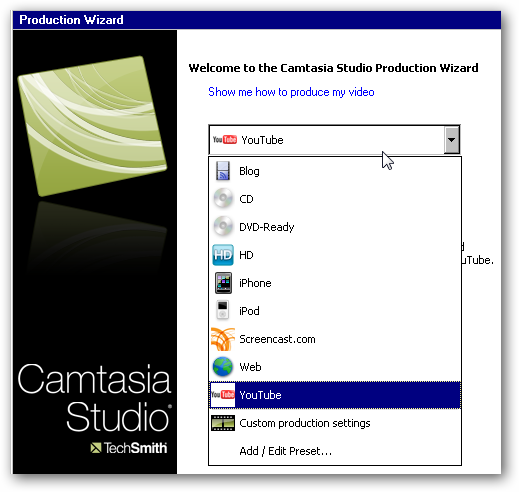
Dengan Camtasia Studio 6, anda dapat membuat sebuah video profesional. Sebelum dipublikasikan video dapat diedit. Anda bisa menambahkan audio musik, narasi, judul video, transisi dan sebagainya. Selain itu, anda bisa merekam langsung dari kamera webcame jika ada.
Setelah selesai kita bisa menentukan output filenya. Lihat pilihannya pada gambar di bawah ini:
 Lalu bagaimana cara menggunakannya? Perhatikan video tutorial merekam dekstop komputer dengan Camtasia Studi 6 di bawah ini.
Bagaimana, mudah bukan?Sekarang ini banyak sekali sofware yang disediakan di internet, dari yang gratisan hingga berbayar. Tinggal pilih mana yang diinginkan. Bagi yang berkocek tebal mungkin pilih yang berbayar, namun bagi blogger seperti saya pasti memilih yang gratisan he hee, yaitu saya menggunakan Camtasia Studio 6. Sofware tersebut saya download full version, tetapi untuk alamatnya saya lupa. Anda bisa mencarinya dengan keyword tersebut.
Sofware tersebut tergolong ringan, namun ketika sudah terinstal di komputer agak sedikit berat. Untuk lebih baiknya gunakan komputer yang speknya agak besar. Seperti spek komputer saya hanya Dual core, hardisk 160 GB, dan RAM 2GB. Saya coba berkali-kali hasilnya memuaskan.
Dengan Camtasia Studio 6, anda dapat membuat sebuah video profesional. Sebelum dipublikasikan video dapat diedit. Anda bisa menambahkan audio musik, narasi, judul video, transisi dan sebagainya. Selain itu, anda bisa merekam langsung dari kamera webcame jika ada.
Setelah selesai kita bisa menentukan output filenya. Lihat pilihannya pada gambar di bawah ini:
Saturday, January 5, 2013
DOWNLOAD APLIKASI CHEAT PERJUANGAN SEMUT
Sebelum anda memasang software ini, pastikan komputer anda ter install software winrar.
Sebelum memulai, pastikan antivirus anda dalam keadaan mati. aplikasi ini akan terdeteksi sebagai virus oleh sebagian antivirus. Anda tidak perlu takut, karena aplikasi ini bukanlah virus. Antivirus mendeteksi aplikasi ini sebagai virus karena melihatnya sebagai aplikasi asing.
nih bagi yang mau software cheat perjuangan semut silahkan download
tutorial pemakaian ada didalam nya
silahkan ngecheat sesuai kemampuan kalian
Friday, January 4, 2013
cheat batu kuat level 4 dan 5
nih gw share cheat beli batu kuat lvl5 pake boya cash boongan/hasil cheat
langsung aja
alat: cheat angine, wpe
1. buka mozilla perjuangan semut
2. buka cheat angine 6.2 yang belum punya silahkan download disini (langsung dari situs resmi nya)
3. scan uang muncul 1 adress, adress nya tambah +4 value terserah (diatas 600)
4. buka wpe
5. pilih process plugins contrainer
6. lalu play (start logging)
7. beli batu kuat lvl 4/5 di toko masukan ke keranjang belanja lalu beli
8. klik stop di wpe (akan ada 2 paket)
9. pilih paket yang paling bawah
10. klik kanan dipaket terus send (jangan dulu di kirim/diplay)
11. edit paketnya seperti gambar dibawah hanya paket yang di blok aja
size 120

12. lalu play dan lihat apa yang terjadi

13. kamu berhasil membeli item yang harganya lumayan
NB: cheat ini bersifat private server dan tidak sedikit kemungkinan di banned
tested: di akun gb
yang butuh wpenya download disini
langsung aja
alat: cheat angine, wpe
1. buka mozilla perjuangan semut
2. buka cheat angine 6.2 yang belum punya silahkan download disini (langsung dari situs resmi nya)
3. scan uang muncul 1 adress, adress nya tambah +4 value terserah (diatas 600)
4. buka wpe
5. pilih process plugins contrainer
6. lalu play (start logging)
7. beli batu kuat lvl 4/5 di toko masukan ke keranjang belanja lalu beli
8. klik stop di wpe (akan ada 2 paket)
9. pilih paket yang paling bawah
10. klik kanan dipaket terus send (jangan dulu di kirim/diplay)
11. edit paketnya seperti gambar dibawah hanya paket yang di blok aja
size 120

12. lalu play dan lihat apa yang terjadi

13. kamu berhasil membeli item yang harganya lumayan
NB: cheat ini bersifat private server dan tidak sedikit kemungkinan di banned
tested: di akun gb
yang butuh wpenya download disini
Wednesday, December 26, 2012
Mengedit foto dengan picasa
Ngutak-utik foto dengan sofware-sofware komputer memang mengasyikkan. Misalnya dengan program grafis coreldraw, photoshop maupun program grafis lainnya. Itu bagi yang sudah berkecimpung di dunia grafis, tetapi bagaimana bagi seorang pemula? Sekarang ini banyak sekali aplikasi-aplikasi kecil yang bisa digunakan secara instan tanpa harus menggunakan layer berlapis seperti di photoshop. Anda tinggal klik dan klik maka akan tampak hasilnya. Salah satu aplikasi yang anda gunakan adalah Picasa. Picasa adalah salah satu aplikasi pengolah foto yang dikeluarkan oleh google.
Untuk mendapatkannya, bagi pengguna windows XP/Vista/7 anda bisa mendownloadnya secara gratis di http://picasa.google.com, versi terbarunya 3.9. Setelah terdownload anda langsung bisa menginstalnya di komputer. Nah, dari sini anda sudah menggunakan picasa sebagai pengedit foto.
Bagaimana cara menggunakannya? Berikut langkah-langkahnya:
1. Buka Picasa pada komputer.
2. Setelah itu pilih dab klik 2x salah satu foto yang ingin di edit.
3. Selanjutnya pada sebelah kiri atas anda akan diberikan menu pengedit foto. Saya kira tidak perlu saya jelaskan secara mendetail anda akan langsung bisa menggunakannya. Karena untuk melakukannya sangatlah mudah, tinggal klik maka akan tampak perubahan.
Untuk lebih memperjelas, di sini saya sediakan video tutorialnya, perhatikan secara seksama.
Mudah bukan?
Tuesday, December 25, 2012
Banner Happy new year 2013
Enam hari lagi kita sudah memasuki tahun 2013. Selama 1 tahun banyak sudah yang telah kita jalani, baik buruk, suka duka, kengan manis kenangan pahit dan sebagainya. Semoga di tahun mendatang semua akan lebih baik dari tahun 2012. Sebagai seorang yang suka utak-utik, di akhir tahun ini saya persembahkan selembar coretan saya, berwujud banner tahun baru 2013 yang bisa anda edit. Di sini saya sediakan format PSD bagi yang menggunakan photoshop, cdr untuk coreldraw maupun format jpegnya. Bagi yang berminat silahkan langsung saja download.

DOWNLOAD PSD
File size : 1.51 MB

DOWNLOAD cdr
File size : 344 KB
Semoga apa yang telah kita kerjakan di tahun 2012 bermanfaat untuk tahun yang akan datang, amin.
Thursday, December 20, 2012
CHEAT NEMPA PERJUANGAN SEMUT
mungkin kalian semua udah pernah ngerasa kalo nempa +8, +9 dst. harus nempa kurang lebih puluhan kali
nah kali ini saya akan share cheat nempa perjuangan semut, saya coba naikin senjata +7 ke +8 1 kali nempa dengan menggunakan batu level 3 dan jaga . dan hasilnya wow ber hasil diperkuat
ok langsung saja
1.buka browser mozilla
2.buka perjuangan semut pabrik alat
3.masukan senjata lvel 0 dan 3 buah batu kuat lvl3 + jaga kalo ada
4.buka wpe target program plugin contrainer


9.klik kanan send

nah kali ini saya akan share cheat nempa perjuangan semut, saya coba naikin senjata +7 ke +8 1 kali nempa dengan menggunakan batu level 3 dan jaga
 . dan hasilnya wow ber hasil diperkuat
ok langsung saja
1.buka browser mozilla
2.buka perjuangan semut pabrik alat
3.masukan senjata lvel 0 dan 3 buah batu kuat lvl3 + jaga kalo ada
4.buka wpe target program plugin contrainer
5.klik start logging
6.klik memperkuat di perjuangan semut kalian
7.setelah berhasil, klik stop, akan keluar 2-5 paket
8.pilih paket yang sesuai/mirip gambar dibawah

ini akan menyimpan/merekam paket yang berhasil tadi.
10.kembali ke pabrik alat
11.ikuti langkah 3 tapi masukan senjata yang mau di perkuat (+7 ke +8)
12.buka wpe yang tadi lalu klik seperti gambar di bawah

13.masuk pabrik alat dan perkuat senjata kalian tanpa takut akan persentase suksesnya
di tes kemarin dan work, pas nempa ke 2 kali nya jaringan bermasalah
yang butuh wpe nya silahkan download disini
Wednesday, December 19, 2012
CARA MEMASANG WPE DAN AUTOCLICKER
Artikel ini membahas bagaimana cara memasang WPE PRO dan autoclicker di komputer anda, Setelah membaca artikel ini, diharapkan anda memahami dan dapat memasang kedua software tersebut di komputer anda.
Sebelum anda memasang software ini, pastikan komputer anda ter install software winrar.
Langkah demi langkah yang harus dilakukan antara lain:
1. Buka folder download tempat seluruh file download tersimpan dan carilah kedua file seperti gambar dibawah ini!
2. Klik kanan pada file tersebut dan klik seperti pada gambar dibawah ini

Maka akan muncul 2 folder seperti gambar dibawah ini
3. Buka kedua folder tersebut. Klik kanan pada file seperti gambar dibawah. Kemudian klik desktop.
4. Kedua file tersebut sudah berada di desktop anda. Lihat desktop (halaman dimana anda dapat melihat wallpaper komputer) anda. Untuk menjalankan, double klik pada icon.
Sumber: www.semuatentangpico.blogspot.com
Sebelum anda memasang software ini, pastikan komputer anda ter install software winrar.
Sebelum memulai, pastikan antivirus anda dalam keadaan mati. WPE PRO akan terdeteksi sebagai virus oleh sebagian antivirus. Anda tidak perlu takut, karena WPE PRO bukanlah virus. Antivirus mendeteksi WPE sebagai virus karena melihatnya sebagai aplikasi asing.
Langkah demi langkah yang harus dilakukan antara lain:
1. Buka folder download tempat seluruh file download tersimpan dan carilah kedua file seperti gambar dibawah ini!
 |
2. Klik kanan pada file tersebut dan klik seperti pada gambar dibawah ini
 |
 |
 |
 |
Sumber: www.semuatentangpico.blogspot.com
CHEAT PERJUANGAN SEMUT WPE
mungkin sobat mau tau cheat wpe perjuangan semut.
cheat ini kemungkinan bisa dipake untuk nempa ataupun untuk menang perjuangan dengan cara yang kurang fair. kali ini saya mau share cheat wpe untuk perjuangan...
ketika sobat selalu mate/koid dalam perjuangan karena DJ lawan yang udah dewa/pake nuklir dan nyungsep mate, cheat perjuangan semut ini adalah solusinnya. tpi cheat hanya bisa di pake di perjuangan team. langsung aja nih:
1.buka browser mozilla/safari/opera
2.buka perjuangan semut kalian
3.buka wpe undetect download disini
4.nonaktifkan antivirus karena applikasi wpe dkk dianggap aplikasi asing jdi jngan khawatir kedetek jg
5.masuk wpe target program, pilih plugin contrainer untuk mozilla
6.masuk perjuangan dan berjuang dulu hingga titik darah penghabisan alias koid jadi setan hitam
7.buka wpe dan play pas kalian lagi klik untuk main dadu.
8.lalu stop di wpe ketika dadu udah keluar
9.pilih yang send klik kanan send packet
10.ganti timernya 1000 menjadi 100. pilih continously
11. klik tanda play dan lihat apa yang terjadi dadu akan cepat dan berulang2 hingga lawan tewas, adapun setan putih efeknya akan menambah darah teman seperjuangan dan peluru 3x berulang2 pun ikutan juga.. hahaha cheat yang lumayan kejam
kalo kalian ada masalah saat pemasangan wpe lihat disini
4.nonaktifkan antivirus karena applikasi wpe dkk dianggap aplikasi asing jdi jngan khawatir kedetek jg
5.masuk wpe target program, pilih plugin contrainer untuk mozilla
6.masuk perjuangan dan berjuang dulu hingga titik darah penghabisan alias koid jadi setan hitam
7.buka wpe dan play pas kalian lagi klik untuk main dadu.
8.lalu stop di wpe ketika dadu udah keluar
9.pilih yang send klik kanan send packet
10.ganti timernya 1000 menjadi 100. pilih continously
11. klik tanda play dan lihat apa yang terjadi dadu akan cepat dan berulang2 hingga lawan tewas, adapun setan putih efeknya akan menambah darah teman seperjuangan dan peluru 3x berulang2 pun ikutan juga.. hahaha cheat yang lumayan kejam
kalo kalian ada masalah saat pemasangan wpe lihat disini
Subscribe to:
Posts (Atom)