Pages

Thursday, January 17, 2013

Merekam dekstop komputer dengan Camtasia Studi 6

video tutorial menggunakan Camtasia Studio 6
Membuat tutorial komputer akan sulit dipahami jika kita hanya mengandalkan tulisan atau gambar saja. Karena tulisan ataupun gambar tidak bisa mewakili perjalanan tutorial dari awal hingga akhir. Penggunaan kalimat yang tidak pas maupun penggunaan gambar yang kurang jelas tentunya akan membuat si pemerhati tutorial menjadi semakin bingung. Menurut saya tutorial komputer yang paling tepat adalah menggunakan video. Mengapa demikian? Karena dengan video si pemerhati tutorial akan tahu persis perjalanan mouse. Dengan begitu, tutorial akan lebih mudah dan cepat dipraktekkan secara langsung.

Sekarang ini banyak sekali sofware yang disediakan di internet, dari yang gratisan hingga berbayar. Tinggal pilih mana yang diinginkan. Bagi yang berkocek tebal mungkin pilih yang berbayar, namun bagi blogger seperti saya pasti memilih yang gratisan he hee, yaitu saya menggunakan Camtasia Studio 6. Sofware tersebut saya download full version, tetapi untuk alamatnya saya lupa. Anda bisa mencarinya dengan keyword tersebut.

Sofware tersebut tergolong ringan, namun ketika sudah terinstal di komputer agak sedikit berat. Untuk lebih baiknya gunakan komputer yang speknya agak besar. Seperti spek komputer saya hanya Dual core, hardisk 160 GB, dan RAM 2GB. Saya coba berkali-kali hasilnya memuaskan.

Dengan Camtasia Studio 6, anda dapat membuat sebuah video profesional. Sebelum dipublikasikan video dapat diedit. Anda bisa menambahkan audio musik, narasi, judul video, transisi dan sebagainya. Selain itu, anda bisa merekam langsung dari kamera webcame jika ada.

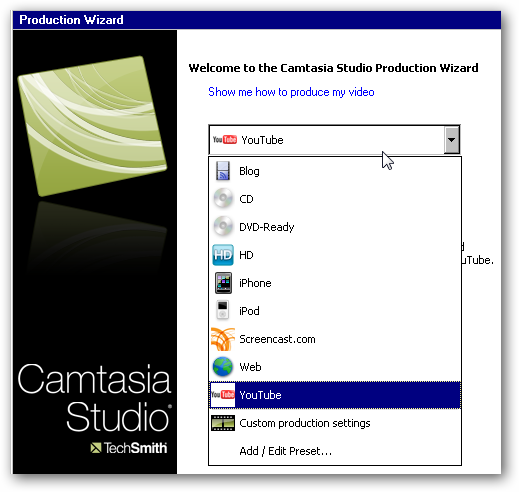
Setelah selesai kita bisa menentukan output filenya. Lihat pilihannya pada gambar di bawah ini:
pilihan output camtasia studio 6
Lalu bagaimana cara menggunakannya? Perhatikan video tutorial merekam dekstop komputer dengan Camtasia Studi 6 di bawah ini.
Bagaimana, mudah bukan?

Tuesday, January 15, 2013

Menguatkan screen sablon kaos manual

Setelah pembuatan film sablon kaos manual selesai seperti yang pernah saya bahas di artikel Membuat film sablon dengan peralatan seadanya dan telah dijemur kering, persiapan selanjutnya adalah memperkuat screen. Tindakan ini dimaksudkan agar screen tidak jebol saat kita mentransfer tinta ke media sablonnya. Penguat screen yang saya pakai adalah Diazol, dengan harga yang relatif murah.

Langkah selengkapnya sebagai berikut:
1. Siapkan kapas dan Diazol.
2. Ambil screen yang telah menjadi film dalam keadaan kering, lalu oleskan dengan lembut diazol dengan rata ke 2 permukaan screen menggunakan kapas.
3. Setelah di rasa cukup kemudian jemur hingga kering. Untuk lebih baiknya jemurlah dalam keadaan berdiri seperti gambar di bawah ini:
menjemur screen yang benar
4. Setelah screen benar-benar kering, jangan langsung digunakan untuk nyablon. Cuci ke-2 permukaan screen dengan air lalu jemur kembali hingga kering. Barulah setelah itu siap untuk digunakan. Tindakan ini dimaksudkan untuk menghilangkan pengaruh diazol yang sifatnya seperti lem. Meski tidak begitu rekat, namun jika tidak dicuci nantinya akan mengganggu proses transfer tinta. Biasanya penarikan tinta lebih berat karena tinta agak rekat dengan screen.

Bagaimana, masih ada kesulitan? Berikut video cara menguatkan screen sablon kaos manual, semoga membantu.

Saturday, January 12, 2013

Membuat film sablon dengan peralatan seadanya

membuat film sablonDengan sarana dan prasarana yang memadai tentunya pekerjaan akan melancarkan segalanya. Begitu pula dengan sablon. Peralatan yang lengkap serba otomatis akan sangat membantu si pekerja menyelesaikan pekerjaannya dengan hasil semaksimal. Tetapi bagaimana jika kita tak memiliki sarana dan prasarana yang memadai? Tak usah khawatir, SERBAPRO tak pernah gentar meski tak memiliki apa yang dimiliki kalangan orang berpunya. Mengapa? Karena memang tak punya duit untuk beli peralatan yang mahal he hee..

Sudah agak lama saya memposting Proses afdruk dan sablon kaos. Di sana saya bahas secara sekilas cara afdruk/membuat film sablon hingga proses penyablonannya. Bagi yang pemula saya yakin akanlah tidak paham sama sekali bagaimana melakukannya. Karena sebenarnya sablon membutuhkan persiapkan yang renik sebelum langkah terakhir menransfer tinta pada kaos. Pekerjaan ini sablon benar-benar membutuhkan kesabaran melakukannya untuk mencapai hasil sempurna. Tanpa itu, tentunya anda takkan pernah bisa membuat sebuah karya yang unik dan mengesankan.

Seperti yang telah saya singgung di atas, untuk kali ini saya akan mengajak anda bagaimana membuat film sablon dengan peralatan yang sederhana secara tradisional. Ini berlaku hanya untuk yang tidak atau belum memiliki peralalatan sablon yang canggih. Karena tak ada rotan akarpun harus jadi, pepatah itulah yang selalu mendorong saya untuk melakukan segala sesuatu tanpa sarana dan prasarana yang kurang memadai.

Tak perlu berlama-lama mari kita mulai:
Baca artikel Cara Memindahkan Gambar ke Screen untuk persiapkan membuat film.

Sebelum kita melangkah ke pembuatan film, setting tulisan atau gambar yang akan disablon. Jika kita akan menyablon lebih dari 1 warna pisahkanlah warnanya di coreldraw. Anda bisa melihat caranya di artikel Cara memisahkan warna untuk film sablon kaos.

Selanjutnya print hasil setting di coreldraw dengan menggunakan kertas HVS biasa, jika ada gunakan kertas HVS 60gr. Potong seperlunya lalu basahi seluruh kertas dengan minyak sayur/goreng hingga menghasilkan gambar tembus pandang. Artinya, warna hitam pada kertas tembus jika dilihat dari belakang.

Usahakan sinar matahari dalam keadaan cerah. Sekarang perhatikan video yang saya buat di bawah ini.
CATATAN: pada waktu saya membuat video ini, matahari dalam keadaan tertutup mendung. Jadi penjemuran film saya lakukan lebih lama dari biasanya.


Semoga video ini cukup membantu.

Thursday, January 10, 2013

Jangan tergoda instal tampilan facebook 2013

Hingga saya menuliskan artikel ini belum menemukan hal yang baru mengenai tampilan facebook di awal tahun 2013. Coba lihat profil anda, adakah yang baru, belum bukan? Jika memang ada yang pastinya pihak facebook sendiri yang akan mengumumkannya. Jadi, saya sarankan jangan tergoda jika ada link atau pesan yang terbaca instal tampilan facebook 2013.

Waspadalah, banyak sekali cara-cara yang digunakan seseorang untuk mendapatkan akun anda. Jika ada sebuah pesan yang mencurigakan, segeralah menghapusnya. Biasanya pesan spam ini menyebar dengan cepat ketika seorang teman mengkliknya. Secara otomatis akun anda akan mengirimkan pesan kepada teman-teman. Dan jika satu saja teman mengkliknya maka akan menyebarkan lagi, begitu seterusnya. Cepat sekali bukan?

Namun, jika pernah mengkliknya segeralah untuk mengganti password facebook anda melalui komputer/laptop. Jangan melalui handphone. Jika masih ada hal-hal yang mencurigakan bukalah email. Di sana semua pemberitahuan mengenai akun facebook dikirimkan oleh pihak facebook.

Mungkin bagi banyak orang tak masalah tak dapat mengakses akunnya kembali, tetapi bagi yang menggunakan facebook sebagai hubungan bisnis online tentunya akan kehilangan semua aksesnya kepada koleganya. Jagalah akun anda, masukkan email cadangan pada akun, jika perlu masukkan nomor telepon. Sehingga jika suatu saat terdapat sesuatu yang mencurigakan facebook akan mengontak anda.

Yang jelas, ditahun yang baru ini jangan tergoda dengan link yang menawarkan hal baru tentang tampilan facebook. Karena hanya dengan sekali klik saja virus akan merajalela. Bukan hanya kepada anda, tetapi bisa mencelakakan semua sahabat.

Mengirim email cepat fitur gmail

Masih suka menggunakan gmail untuk komunikasi internet anda? Jika ya, tak beda seperti saya. Setelah sebelumnya saya membahas Menghapus email gmail dengan cepat, kali ini saya akan sedikit share tentang cara mengirim email dengan cepat. Ini termasuk fitur baru dari gmail di awal tahun 2013.

Dengan fitur yang mirip dengan obrolan di facebook ini, anda akan dapat mengirim email dengan cepat dan mudah. Tinggal memasukkan email yang akan dikirimi, subyek, lalu tulis pesan. Pokoknya simpel dan mudah penggunaannya.
fitur gmail 2013
Coba sekarang buka gmail anda dan cobalah mengirim email. Saat pertama mengklik Tulis maka anda akan langsung ditawari fitur baru. Setelah muncul jendela munculan klik saja Mengerti, maka akan segera muncul halaman kecil di pojok kanan bawah yang siap digunakan untuk menulis email.

Tak beda dengan penggunaan sebelumnya, fitur baru ini juga dilengkapi dengan Opsi pemformatan, Lampirkan file, Sisipkan file menggunakan Google drive, Sisipkan foto, Sisipkan tautan, sisipkan emotikon, Undangan, Buang dan 6 Opsi lainnya. Pokoknya lengkap dan menyenangkan. Silahkan coba.